홈페이지를 네이버 검색에 등록하는 순서
한 줄 요약홈페이지를 네이버에 등록하려면 네이버 서치어드바이저에서 사이트를 추가하고 소유 확인을 한 뒤 사이트맵을 제출하면 됩니다. 등록은 무료이고 사장님이 직접 할 수 있습니다. 구글은 구글 서치콘솔에서 같은 흐름으로 등록하고 빙은 구글에 등록한 정보를 가져오면 됩니다.
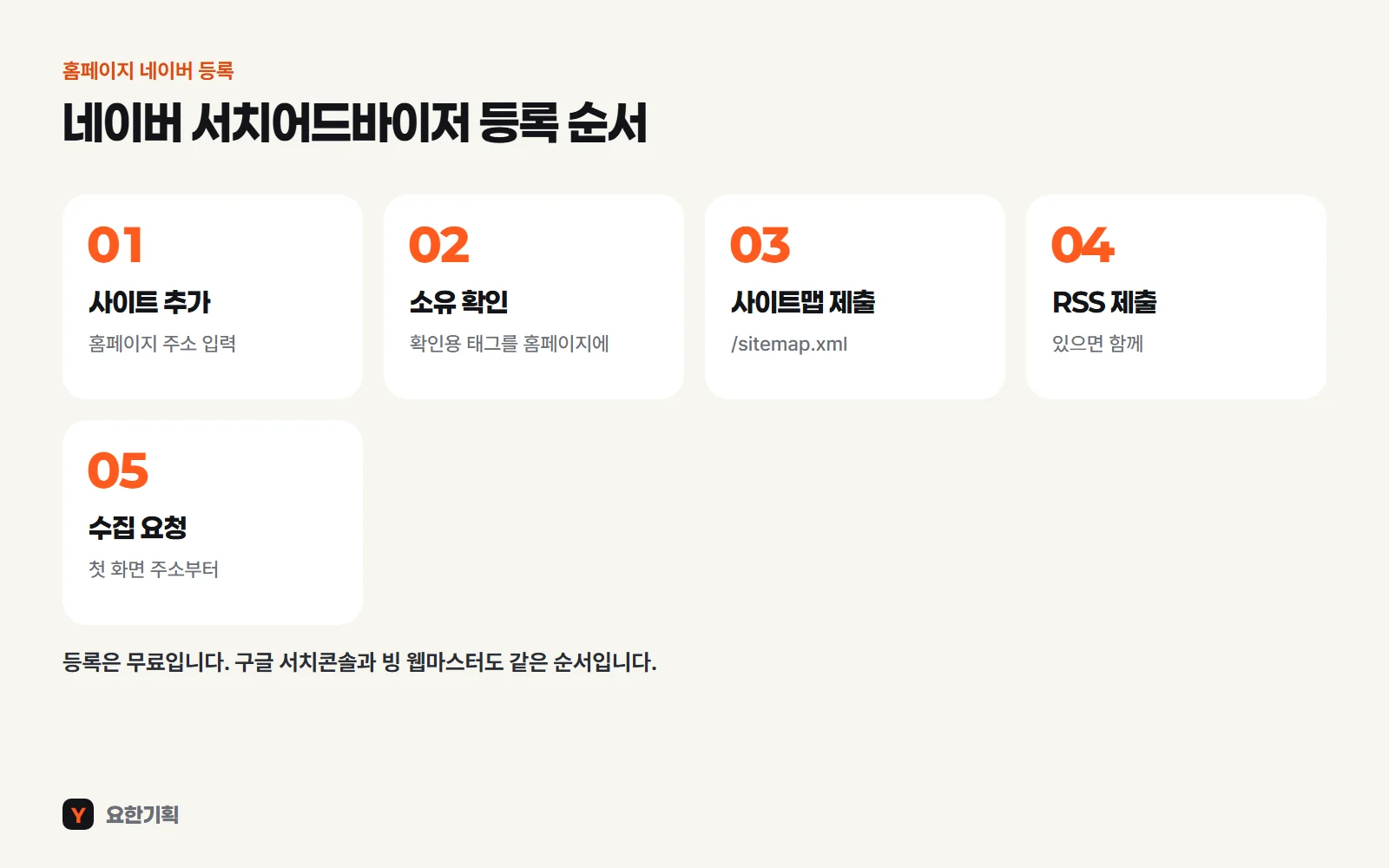
- 네이버 등록은 서치어드바이저에서 사이트 추가·소유 확인·사이트맵 제출·RSS 제출·수집 요청 순서로 하며 비용이 없습니다.
- 구글 서치콘솔은 도메인 속성이면 DNS에 확인용 기록을 넣고, 주소 접두어 속성이면 태그나 파일로 소유를 확인합니다.
- 등록은 검색 로봇에게 주소를 알려 주는 일까지입니다. 잘 나오려면 페이지별 제목·설명과 휴대폰 화면이 갖춰져야 합니다.
- 네이버 플레이스는 지도에 가게를 올리는 일이고 서치어드바이저는 홈페이지를 검색에 올리는 일이라 둘은 따로 합니다.
등록 전에 챙길 세 가지
홈페이지는 만들었다고 해서 바로 검색에 나오지 않습니다. 네이버와 구글의 검색 로봇이 그 주소가 있다는 것을 알아야 찾아와서 페이지를 읽어 갑니다. 등록은 이 로봇에게 "여기 새 홈페이지가 있습니다" 하고 알려 주는 일입니다. 시작하기 전에 아래 세 가지를 준비하면 중간에 막히지 않습니다.
- 업체 공용 네이버 아이디: 직원 개인 아이디로 등록하면 그 직원이 그만둘 때 관리 권한도 같이 사라집니다. 대표님 아이디나 업체용 아이디를 씁니다.
- 홈페이지에 확인용 글을 넣을 방법: 관리자 화면에서 직접 넣을 수 있는지, 만든 곳에 부탁해야 하는지 알아 둡니다.
- 사이트맵 주소: 주소창에 홈페이지주소/sitemap.xml 을 쳐 보고 글자가 빽빽한 화면이 뜨면 사이트맵이 있는 것입니다.
사이트맵은 홈페이지에 있는 페이지 주소를 한데 모아 둔 목록 파일입니다. 검색 로봇은 이 목록을 보고 어떤 페이지를 읽어 갈지 정합니다. RSS는 새로 올라온 글 목록을 알려 주는 파일인데 시공사례나 정보 글을 계속 올리는 홈페이지에 있습니다.
네이버 서치어드바이저 등록 5단계
1단계. 사이트 추가
네이버 서치어드바이저(searchadvisor.naver.com)에 들어가 네이버 아이디로 로그인한 뒤 웹마스터 도구로 들어갑니다. 사이트 등록 칸에 홈페이지 주소를 넣습니다. https 와 www 가 붙는지까지 실제 주소창에 보이는 그대로 넣어야 합니다.
2단계. 소유 확인
이 홈페이지의 주인이 맞는지 확인하는 단계입니다. 네이버가 주는 확인용 파일을 홈페이지에 올리거나 확인용 태그 한 줄을 홈페이지 머리 부분에 넣은 뒤 확인 버튼을 누릅니다. 아임웹 같은 만들기 서비스는 설정 화면에 이 태그를 붙여 넣는 칸이 있는 경우가 많습니다.
3단계. 사이트맵 제출
등록한 사이트로 들어가 요청 메뉴의 사이트맵 제출에 사이트맵 주소를 넣습니다. 대부분 홈페이지주소/sitemap.xml 입니다.
4단계. RSS 제출
RSS가 있다면 같은 요청 메뉴의 RSS 제출에 주소를 넣습니다. 없으면 이 단계는 건너뛰어도 됩니다.
5단계. 웹 페이지 수집 요청
요청 메뉴의 웹 페이지 수집에 첫 화면 주소를 넣고 요청합니다. 서비스 페이지나 지역 페이지처럼 꼭 검색에 나왔으면 하는 페이지가 있다면 그 주소도 하나씩 넣습니다.
네이버와 구글은 화면 메뉴 이름을 가끔 바꿉니다. 메뉴 이름이 이 글과 조금 달라도 "사이트 추가 → 소유 확인 → 사이트맵 제출 → 수집 요청" 흐름은 같습니다.
구글 서치콘솔과 빙 웹마스터도 같이 합니다
네이버만 등록하면 구글로 찾는 손님을 놓칩니다. 구글 서치콘솔(search.google.com/search-console)에서 사이트를 추가할 때는 두 가지 방식 중 하나를 고릅니다.
| 방식 | 소유 확인 방법 | 이럴 때 |
|---|---|---|
| 도메인 속성 | 도메인 관리 화면(DNS)에 확인용 기록 추가 | www가 붙은 주소와 안 붙은 주소를 한 번에 관리할 때 |
| 주소 접두어 속성 | 확인용 태그를 넣거나 파일을 올림 | 도메인 관리 화면에 들어갈 수 없을 때 |
DNS는 이 주소로 들어온 손님을 어느 서버로 보낼지 적어 둔 설정표입니다. 도메인을 산 곳의 관리 화면에 있습니다. 도메인 속성이 한 번에 모든 주소를 묶어 주어 편하지만 DNS를 만질 줄 모르면 주소 접두어 속성이 쉽습니다. 소유 확인이 끝나면 왼쪽 메뉴의 사이트맵에서 사이트맵 주소를 제출합니다.
빙 웹마스터 도구는 구글 서치콘솔에 등록한 사이트를 그대로 가져오는 기능이 있어서 몇 번만 누르면 끝납니다. 일부 AI 검색 서비스가 빙 검색 결과를 참고하는 것으로 알려져 있어서 함께 해 두는 편이 좋습니다.
등록하고 며칠 뒤에 열어 볼 화면
등록을 마쳤다고 끝이 아닙니다. 며칠 지나서 다시 들어가 로봇이 실제로 페이지를 가져갔는지 확인합니다.
- 수집 현황: 검색 로봇이 홈페이지를 언제 몇 번 다녀갔는지 보여 줍니다. 아무 기록이 없으면 사이트맵 주소가 틀렸는지 다시 봅니다.
- 사이트맵 처리 상태: 제출한 사이트맵을 로봇이 읽었는지, 오류가 났는지 표시됩니다.
- 사이트 진단: 페이지 제목이 빠졌거나 설명이 겹치는 곳을 알려 줍니다. 여기서 나온 항목부터 고치면 됩니다.
- 구글 페이지 색인: 구글 서치콘솔에서 몇 페이지가 색인되었고 어떤 페이지가 빠졌는지와 그 이유를 볼 수 있습니다.
빠르게 확인하고 싶으면 구글 검색창에 site:홈페이지주소 를 넣어 보세요. 구글이 가져간 페이지만 모아서 보여 줍니다. 네이버는 업체 이름으로 검색한 뒤 웹문서 영역에 홈페이지가 나오는지 봅니다.
등록만 해서는 검색에 잘 나오지 않는 이유
등록은 로봇을 문 앞까지 부르는 일입니다. 들어와서 읽은 내용이 무엇에 관한 페이지인지 분명해야 검색에 나옵니다. 광고 계정과 연결된 홈페이지를 열어 보면 모든 페이지 제목이 "홈"으로 되어 있는 경우를 생각보다 자주 봅니다.
- 페이지 제목: 홈
- 설명: 비어 있음
- 사진 설명: 없음(사진 이름 IMG_2034)
- 휴대폰에서 글자가 작아 확대해야 읽힘
- 페이지 제목: 수원 누수탐지·화장실 누수 | 바른누수
- 설명: 수원·화성 아파트 누수, 장비로 찾고 당일 보수까지
- 사진 설명: 화장실 바닥 배관 누수 탐지 장면
- 휴대폰 첫 화면에 전화 버튼
- 페이지별 제목·설명: 페이지마다 다른 제목과 한두 줄 설명을 넣습니다. 검색 결과에 이 글이 그대로 보입니다.
- 휴대폰 화면: 손님 대부분이 휴대폰으로 찾습니다. 화면이 휴대폰에 맞는지는 반응형 홈페이지 설명에서 확인하는 방법을 볼 수 있습니다.
- 사진 설명: 사진마다 무엇을 찍었는지 적은 짧은 글(alt)입니다. 로봇은 사진을 이 글로 이해합니다.
- 구조화 데이터: 업체 이름·전화·주소·영업시간을 검색엔진이 읽는 정해진 형식으로 적어 둔 것입니다. 검색 결과에 업체 정보가 정리되어 나올 수 있게 돕습니다.
네이버 플레이스 등록과는 다른 일입니다
사장님들이 가장 많이 헷갈리는 부분입니다. 이름이 비슷해 보여도 올리는 대상과 나오는 자리가 다릅니다.
| 구분 | 서치어드바이저 | 네이버 플레이스 |
|---|---|---|
| 올리는 것 | 홈페이지의 페이지들 | 가게 정보(주소·전화·사진·영업시간) |
| 나오는 곳 | 검색 결과의 웹문서 영역 | 지도와 플레이스 영역 |
| 신청하는 곳 | 서치어드바이저 | 스마트플레이스 |
| 필요한 것 | 홈페이지 주소 | 사업장 정보 |
출장 위주 업체도 사업장 주소가 있다면 플레이스를 함께 해 두는 편이 낫습니다. 둘을 어떻게 나눠 쓰는지는 네이버 플레이스와 홈페이지 비교에 정리해 두었습니다.
"네이버 등록해 드립니다" 전화를 받았다면
홈페이지를 새로 열면 검색 등록을 해 주겠다는 전화가 오기도 합니다. 서치어드바이저와 서치콘솔 등록은 누구나 무료로 할 수 있어서 등록비라는 명목으로 돈을 낼 이유는 없습니다. 이런 전화는 월 관리 계약이나 광고 상품으로 이어지는 영업인 경우가 있습니다.
- 네이버에 등록이 안 되어 있어 검색에 안 나옵니다
- 등록비만 내시면 첫 페이지에 올려 드립니다
- 네이버 협력사라서 빨리 됩니다
- 어느 화면에서 무엇을 등록하는지 알려 주세요
- 그 등록은 제가 직접 하면 비용이 드나요
- 회사 이름과 사업자번호를 알려 주세요
검색 순위는 네이버와 구글이 정합니다. 등록을 해 주는 쪽이 순위를 약속할 수는 없습니다. 네이버라고 소개하더라도 실제 어느 회사인지 확인하고 결정해도 늦지 않습니다.
요한기획도 자기 홈페이지를 이 순서로 등록했습니다
yohanplan.com 도 네이버 서치어드바이저에 사이트를 추가하고 소유 확인을 한 뒤 사이트맵을 제출했습니다. 구글 서치콘솔과 빙 웹마스터도 같은 날 함께 등록했습니다. 이 글에 적은 순서가 직접 해 본 순서입니다.
여러 페이지형(600,000원, 부가세 별도)에는 네이버·구글 검색 등록과 구조화 데이터 설정이 들어 있습니다. 페이지마다 제목과 설명을 따로 쓰고 사진마다 설명 글을 넣습니다. 1페이지형(199,000원)은 등록 방법을 안내해 드립니다. 순위는 검색엔진이 정하는 것이라 상위 노출은 약속하지 않습니다.
자주 묻는 질문
등록하면 얼마 만에 검색에 나오나요?
정해진 날짜는 없습니다. 보통 며칠에서 몇 주가 걸리고 새로 연 주소일수록 오래 걸리는 편입니다. 업체 이름으로 먼저 검색해 보면 반영되었는지 가장 빨리 알 수 있습니다.
홈페이지 주소를 바꾸면 처음부터 다시 등록하나요?
새 주소로 사이트를 다시 추가하고 소유 확인과 사이트맵 제출을 새로 해야 합니다. 예전 주소로 들어온 손님이 새 주소로 넘어가도록 연결해 두면 쌓아 둔 검색 평가를 덜 잃습니다.
네이버 블로그도 서치어드바이저에 등록해야 하나요?
아닙니다. 네이버 블로그는 네이버 안의 서비스라 따로 등록하지 않아도 검색 로봇이 읽어 갑니다. 서치어드바이저는 네이버 밖에 있는 홈페이지를 알릴 때 씁니다.
아임웹이나 워드프레스로 만든 홈페이지도 같은 방법인가요?
흐름은 같습니다. 만들기 서비스는 설정 화면에 소유 확인 태그를 붙여 넣는 칸과 사이트맵 주소가 따로 안내되어 있는 경우가 많습니다. 그 칸만 찾으면 나머지는 이 글 순서대로 하면 됩니다.
소유 확인 태그는 확인 끝나고 지워도 되나요?
지우지 말고 그대로 두세요. 검색엔진이 나중에 다시 확인할 때 태그가 없으면 관리 권한이 풀릴 수 있습니다. 홈페이지를 고칠 때도 이 줄은 남겨 달라고 말해 두면 좋습니다.
검색 결과에 예전 내용이 계속 나와요.
고친 페이지 주소를 웹 페이지 수집 요청에 다시 넣어 보세요. 로봇이 다시 읽어 가야 바뀐 내용이 반영됩니다. 반영 시점은 검색엔진이 정하므로 조금 기다려야 할 수 있습니다.
우리 업체에 맞는 구성이 궁금하신가요?
업종과 지역만 알려 주시면 어울리는 견본부터 보여 드립니다.
이어서 읽을 글
- 네이버 플레이스와 홈페이지, 둘 다 필요할까
- 업체 블로그 관리 대행, 무엇을 맡기고 무엇을 확인할까
- 시공 후기 블로그 글, 직접 쓰는 사장님을 위한 순서
- 홈페이지형 블로그와 홈페이지, 무엇이 다를까
- 경기 광주·성남·용인·수원 업체 홈페이지 제작
- 홈페이지 제작 비용, 견적서 보는 눈부터
- 업체 홈페이지 만드는 방법, 처음부터 끝까지
- 랜딩페이지 제작, 광고 클릭이 문의가 되는 화면